
提供80+媒体资源
我司提供互联网广告营销服务超10年,拥有专业的人才储备
【 服务热线 】4009602809

投放管理是360点睛推广客户端的核心功能之一,无缝对接360点睛推广后台,功能比360点睛推广后台更强大,用户可以轻松通过投放管理界面来批量管理自己的多个360点睛推广账户的广告物料数据。支持对推广账户、推广计划、推广组、关键词、推广创意各个层级的物料进行上传、下载、导入、导出、添加、编辑、删除等操作,海量物料数据也能轻松驾驭。
1、切换账户
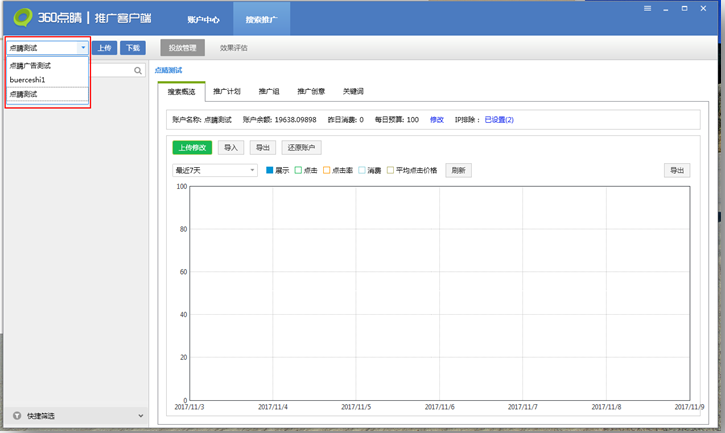
投放管理每次仅能针对一个账户进行物料编辑,如果需要对其它账户编辑需要切换账户。点击左上角账户名称,会出现下拉菜单,这里面的账户都是通过账户中心成功绑定,且设为常用的点睛账户,选择需要的账户一键切换,方便快捷。同时提供常用账户搜索功能,提升用户的操作体验和效率。
2、账户数据下载
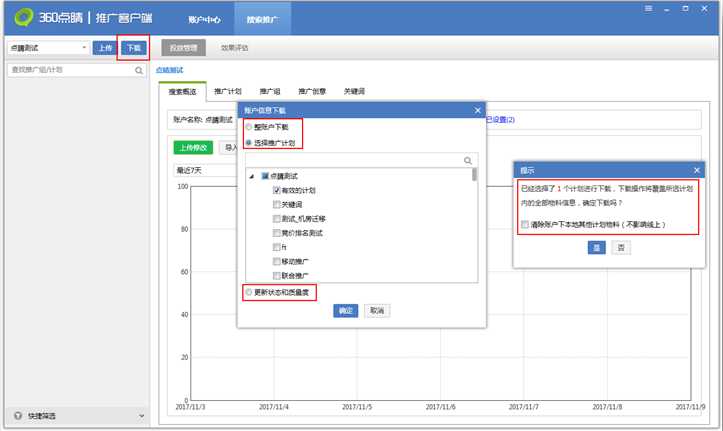
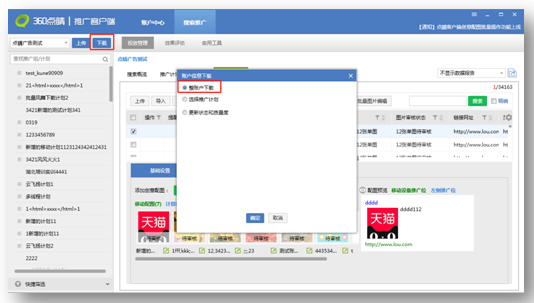
首先将账户数据从360后台服务器下载下来才能在本地管理物料信息。点击下载按钮,弹出账户信息下载窗口,可以选择整账户、选择推广计划、更新状态和质量度多维度的物料信息。
整账户下载:下载全部的账户物料数据,包括全部物料信息和状态等;
选择推广计划:下载指定计划的物料数据,包括全部物料信息和状态等;
更新状态和质量度:仅与后台同步本地已下载计划的状态与关键词质量度。
选择完成后点击确定按钮,默认覆盖已选计划内的全部物料。如选择推广计划会弹窗提示选择计划个数,同时可勾选是否清除账户下的本地其他计划物料。
3、账户数据上传
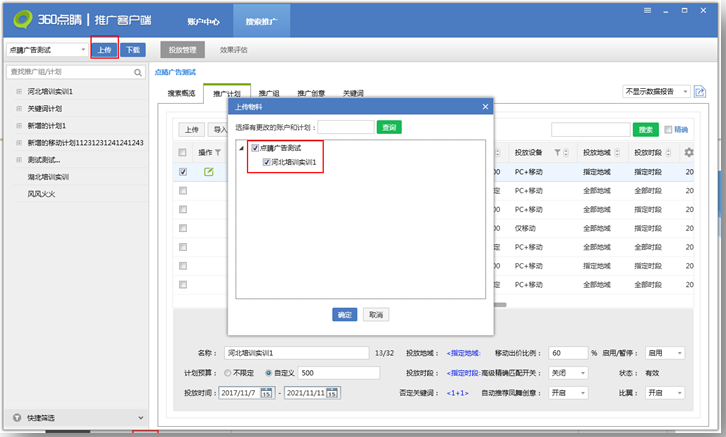
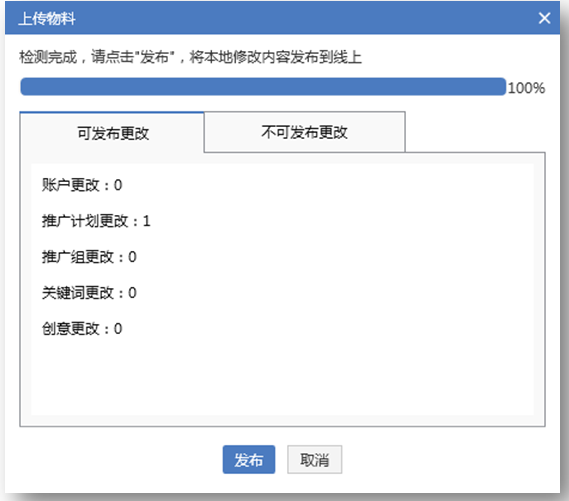
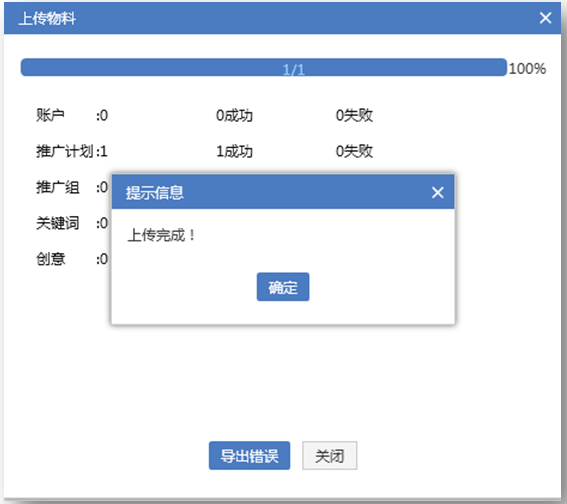
编辑完物料后需要将本地编辑好的物料数据同步更新到360推广后台,点击上传按钮,弹出上传物料面板,选择有更改的账户或计划上传到后台,保证线上线下物料数据同步。
360推广账户数据上传分为以下三步完成:
1.)选择更改:在发布前会自动过滤掉没有任何编辑操作的计划,只显示有修改的账户和计划,选择有更改的计划上传。
2.)发布检查:软件会先对所选的物料进行检查,统计出哪些物料层级做过修改、可上传与不可上传的物料数量。
3.)数据发布:检查完成后,点击发布就上传修改的物料数据,上传成功后会弹出提示,发布失败的数据可直接导出错误信息以便于修改。
4、360搜索概览编辑
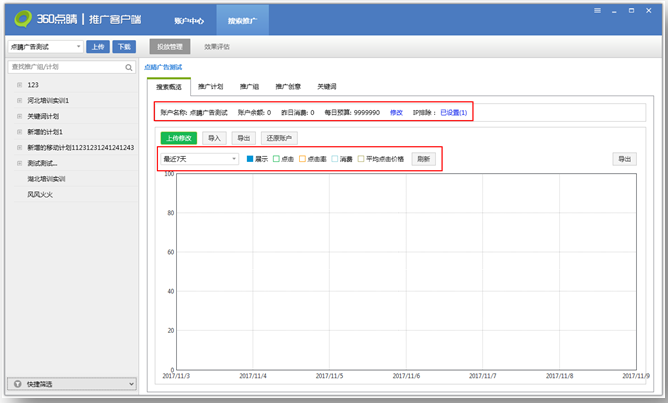
1)导入账户数据
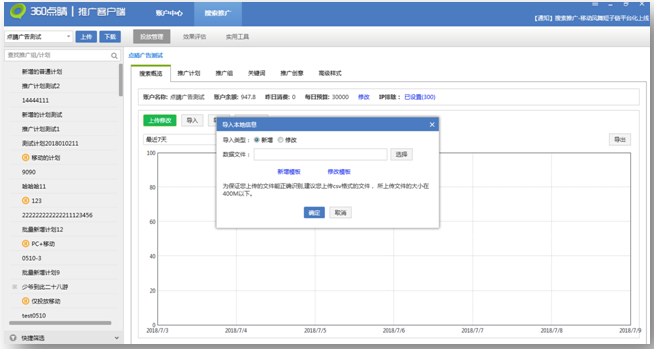
账户数据除了从线上下载之外,还可以从选择外部导入。数据导入本地之后可以进行编辑操作。导入的方式分为两种,新增导入或修改导入。导入弹窗提供新增模板和修改模板。
2)导出账户数据
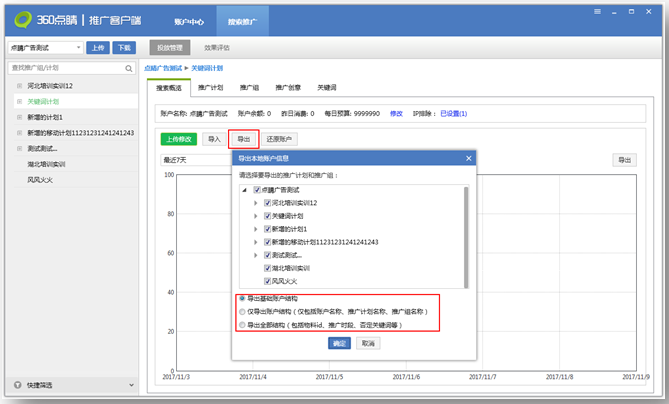
360推广账户数据除了导入,还可以导出。点击导出按钮,弹出导出本地账户信息面板,选择需要导出的推广计划,将物料信息导出,保存为CSV格式的文件。
导出可以选择导出的物料结构,可以导出全部物料数据或只是基础的结构,还可以仅导出账户名称、计划名称、推广组名称。
3)账户数据编辑&查看
360搜索概览可以查看360推广账户的基本信息,包含账户名称、账户余额、昨日消费、每日预算、已排除的IP数等账户信息。还可导出近七日的账户消费、展示量、点击量、点击率、点击均价等推广报告数据。
除了基础数据之外,更有可视化图表展现近七日(默认值,可查看近90天)的账户展示、点击、消费、平均点击价格走势图,用户可以对当前账户以及推广效果有一个全面的认识。
在搜索概览层级,可以对账户预算以及IP排除进行编辑,修改账户每日预算,或设置禁止某些IP地址访问推广的域名。
5、推广计划编辑
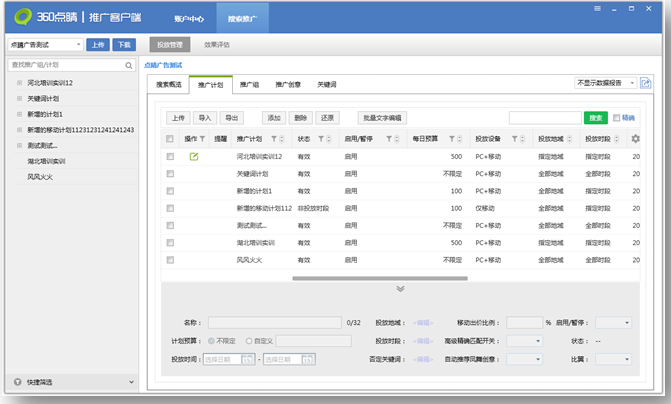
推广计划编辑主要是对计划层级物料进行编辑,可以执行上传、导入、导出、添加、删除、还原推广计划、批量文字编辑等操作。可选择一条计划在列表下方编辑区编辑,也可选择多条计划批量编辑。
1)上传推广计划
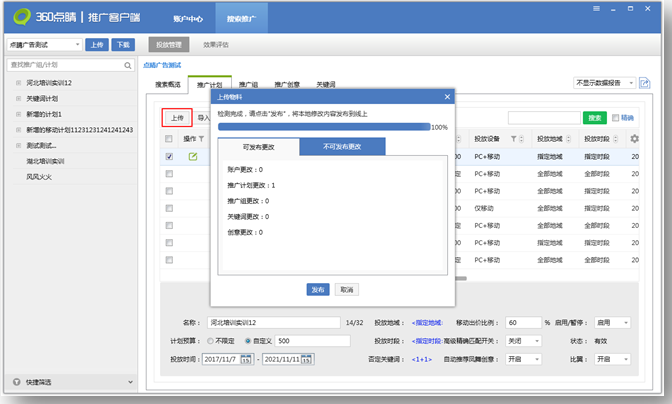
上传推广计划之前,要先选择需要上传的有编辑修改的推广计划,点击上传按钮,对选择上传的推广计划执行检查,统计出可发布和不可发布的物料数量,检查完成后,就可以上传到360点睛推广后台服务器,实现本地数据与360点睛推广后台保持同步。
2)导入推广计划
导入推广计划方法同账户数据导入,将新增/修改的文件进行上传,数据导入后可以进行编辑操作。导入方式分为两种,新增导入或修改导入。导入弹窗提供新增模板和修改模板导入文件大小为400MB。
3)导出推广计划
选择需要导出的推广计划,点击导出按钮,自定义选择保存位置,导出的文件默认格式为CSV格式。
4)添加推广计划
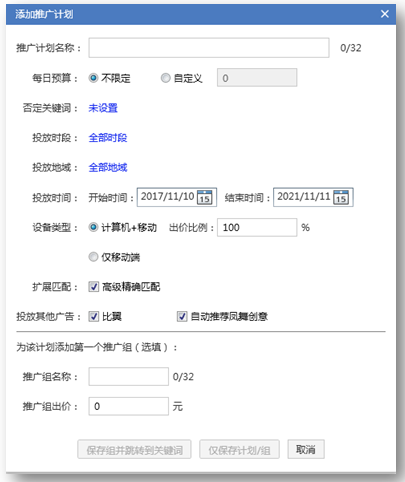
点击添加推广计划按钮,弹出添加计划面板,填写计划名称、每日预算、否定关键词,设置投放时段、投放地域、投放时间、投放设备、移动出价比例,勾选扩展匹配、比翼、自动推荐凤舞创意等,即可创建一个新的推广计划。因为计划属于较高层级的物料,创建完计划后还可以继续创建推广组、关键词。
6)删除推广计划
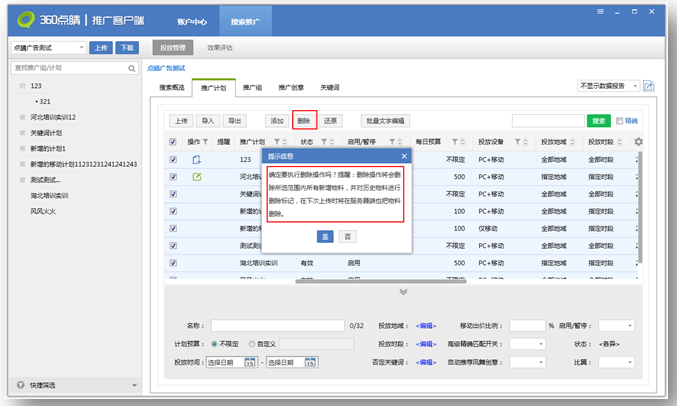
选中某条推广计划,可以直接删除该计划以及该计划下的所有物料信息,若该条计划为新增物料则直接删除,且删除后不可恢复。若该条计划为历史物料,将会添加删除标记,在下次上传时将在服务器端也把物料删除。
7)还原推广计划
当对推广计划进行某些编辑操作后而又不想保留更改,可以勾选该计划点击还原按钮,完成还原操作后物料信息会恢复到上一次与服务器同步后的状态。
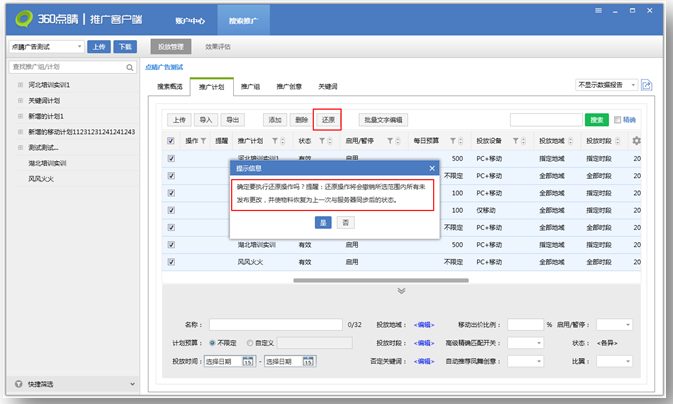
8)批量文字编辑
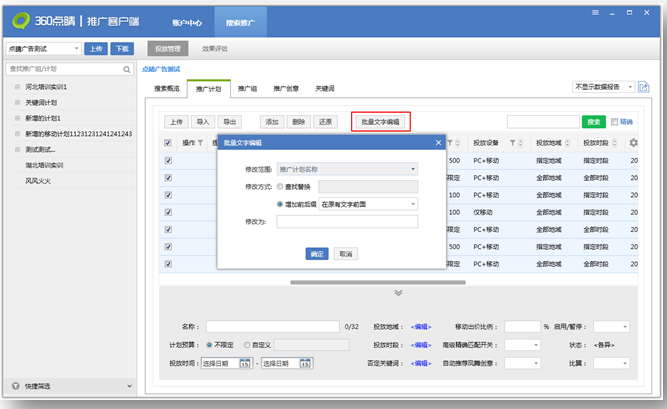
选择需要编辑的推广计划,点击批量文字编辑按钮,弹出编辑窗口,批量文字编辑仅能针对推广计划名称进行操作,修改方式分为两种:一种为查找替换,一种为增加前后缀。
6、推广组编辑
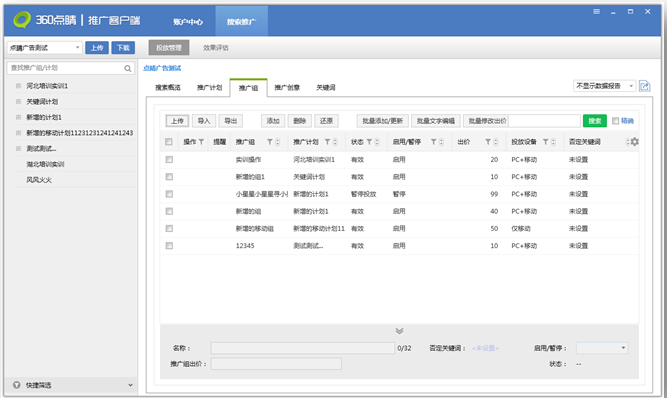
推广组编辑主要是对推广组层级物料进行编辑,可以执行上传、导入、导出、添加、删除、还原推广组、批量添加/更新、批量文字编辑、批量修改价格等操作。可选择一条推广组在列表下方编辑区编辑,也可选择多条推广组批量编辑。
1)上传、导入、导出、删除、还原推广组和批量文字编辑与推广计划层级功能一致。
2)添加推广组
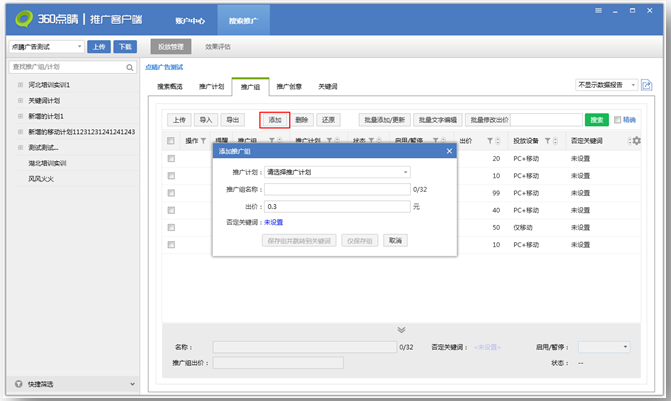
点击添加推广组按钮,弹出添加推广组面板,选择需要添加到哪个推广计划下,填写相关的推广组名称,推广组出价,设置否定关键词等信息,即可创建一个新的推广组。因为推广组属于较高层级的物料,创建完推广组后还可以继续创建关键词。新建的推广组默认为启用状态。
1)批量添加/更新推广组
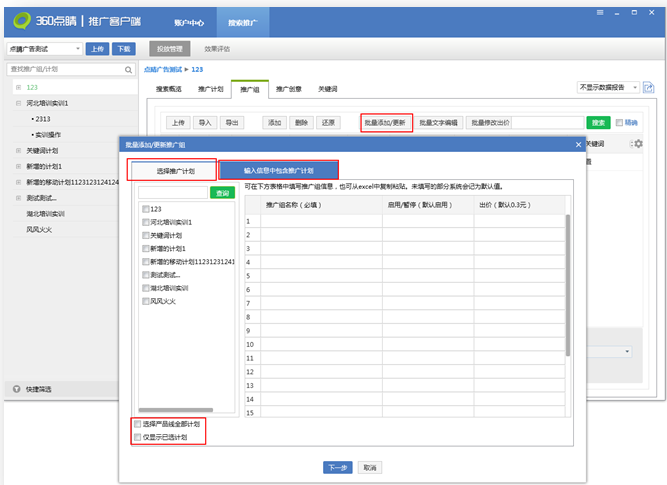
点击批量添加/更新按钮,弹出批量添加/更新推广组面板,分为选择推广计划和输入信息中包含推广计划两种方式。左下可以选择是否针对全部计划进行新增/更新组信息,同时可以筛选已选计划。
选择推广计划:左侧选择推广计划,在该计划下进行批量添加/更新推广组信息。
输入信息中包含推广计划:需要手动输入推广计划名称。
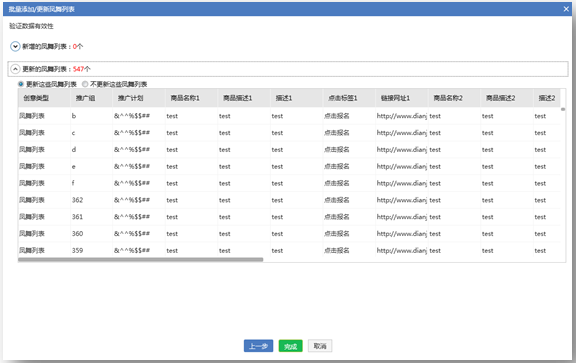
添加/更新组信息填写完成后点击下一步,系统会验证数据有效性:
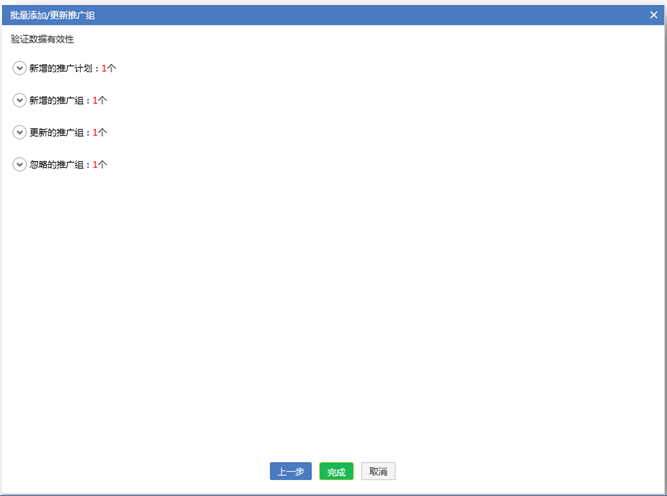
1、输入的推广计划名称本地不存在,判断为新增的推广计划;
2、选择/输入的计划名本地存在,但组名称不存在,判断为新增的推广组,验证页面可选择添加/不添加这些推广组;
3、选择/输入的计划名称和填写的组名称本地均存在,但状态和出价发生变化,判断为更新的推广组,验证页面可选择更新/不更新这些推广组;
4、选择/输入的计划名称和填写的组名称本地均存在,且状态和出价均未发生变化,判断为忽略的推广组;
5、注意:同一个组进行多条修改,系统默认取首条进行校验,对后续重复的组操作做去重处理。
1)批量修改出价
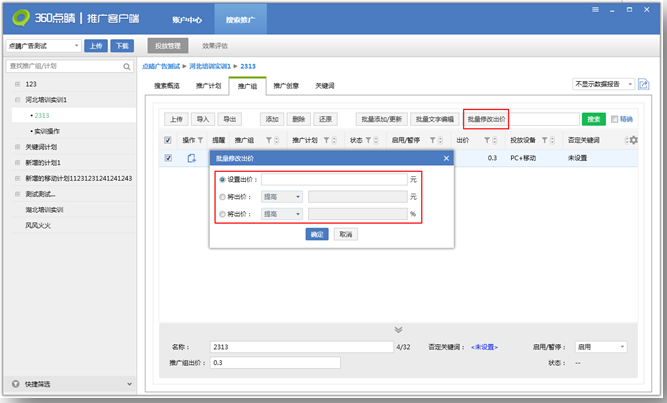
选择需要操作的组,点击批量修改出价,可以针对该组出价进行批量设置同一出价,将出价提高/降低一定百分比/金额。
7、推广创意编辑
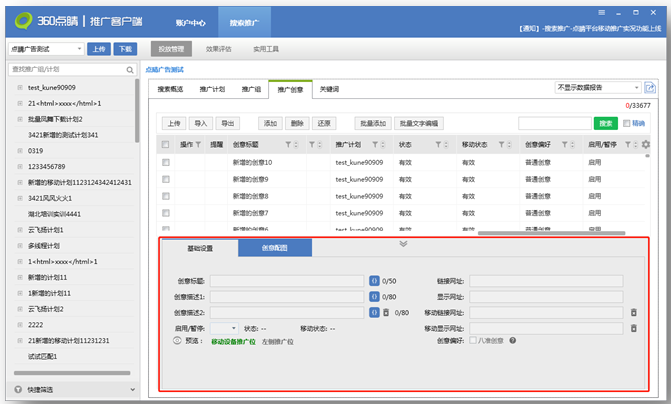
360推广创意编辑主要是对创意层级物料进行编辑,可以执行上传、导入、导出、添加、删除、还原、批量添加、批量文字编辑等操作。可选择一条推广创意在列表下方编辑区编辑,也可选择多条推广创意批量编辑。编辑区分为两个tab,文字编辑放在“基础设置”tab,配图信息放在“创意配图”tab;广告主选中创意时,默认展现“基础设置”tab。
1)上传、导入、导出、删除、还原推广创意与推广计划层级功能一致。
2)添加创意
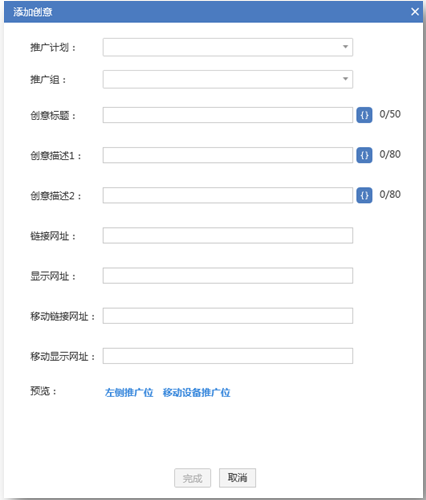
点击添加按钮,弹出添加创意页面,选择推广计划、推广组,在选择的推广组下填写创意标题、创意描述1、创意描述2、链接网址、显示网址、移动链接网址、移动显示网址等信息。填写同时,下方预览位置可点击切换查看左侧广告位和移动设备推广位的预览效果。
注意:使用移动建站工具建立的移动站链接,可以使用在“移动链接网址”,不可使用在“移动显示网址”,“移动显示网址”建议客户使用与公司注册主域名相同的链接。批量添加创意时规则相同。
3)批量添加创意
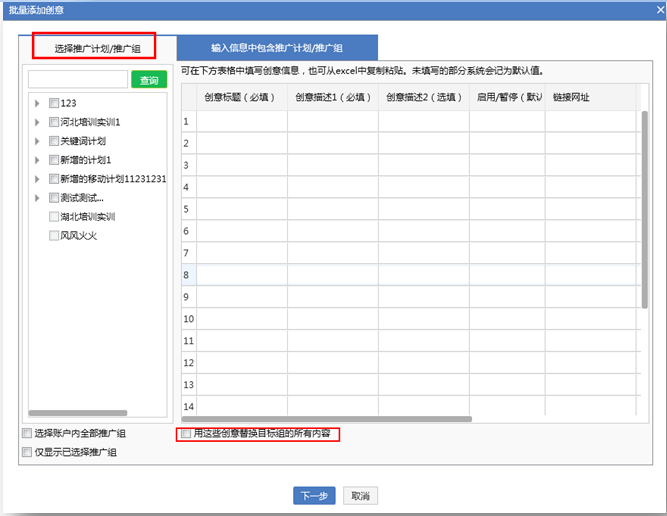
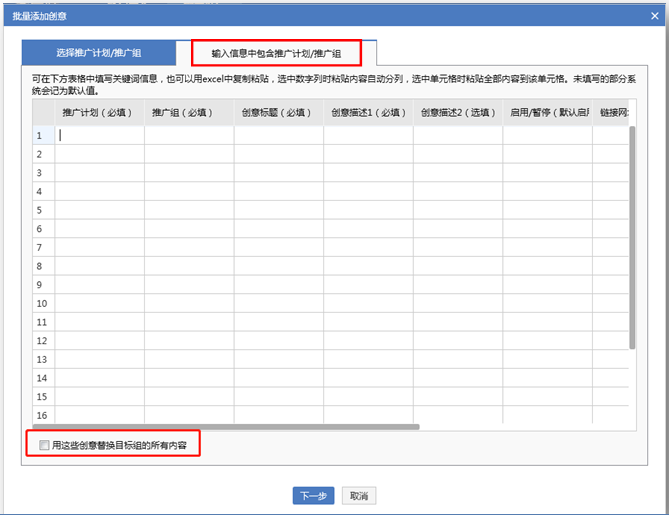
创意层级区别于组层级,无法在添加界面实现批量修改,填写和已有创意完全相同的信息时,会在推广组下新建一条完全相同的数据。创意层级仅支持批量新增,并支持使用新增创意覆盖目标组全部现有创意。其他功能与推广组层级的批量新增一致。
4)批量文字编辑
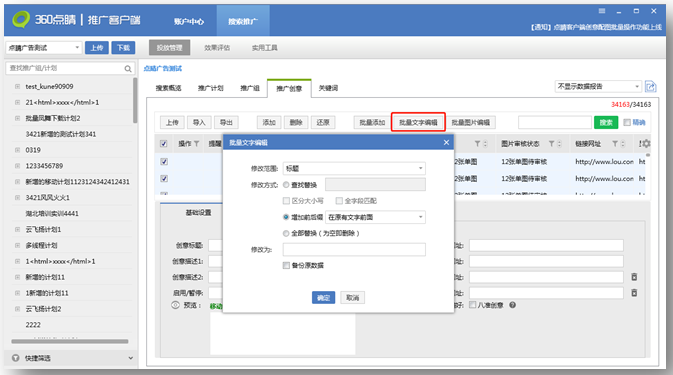
选择需要编辑的推广创意,点击批量文字编辑按钮,弹出编辑窗口,选择需要批量编辑的修改内容:创意标题、描述、网址;修改方式有查找替换(可选择区分大小写和全字段匹配)、增加前后缀和全部替换。勾选备份原数据后在原推广组下复制一份和之前内容相同的创意。
5)添加创意配图
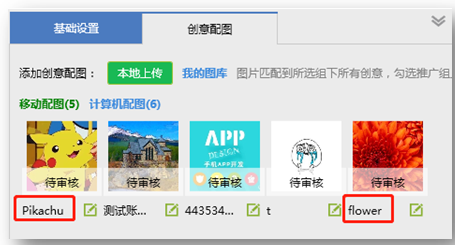
创意配图仅支持在推广创意列表页下方编辑区的“创意配图”tab添加,可以选择单条创意添加配图,或者选择多条创意进行批量添加。“创意配图”tab左侧显示该条创意已配图信息,包括图片数量、审核状态、图片主题(支持再次编辑)等,已配图片可以删除。右侧显示配图预览,仅在选择单条创意时展现包含文字内容的配图预览。选中不同推广组下的创意时,“创意配图”tab内容为空。
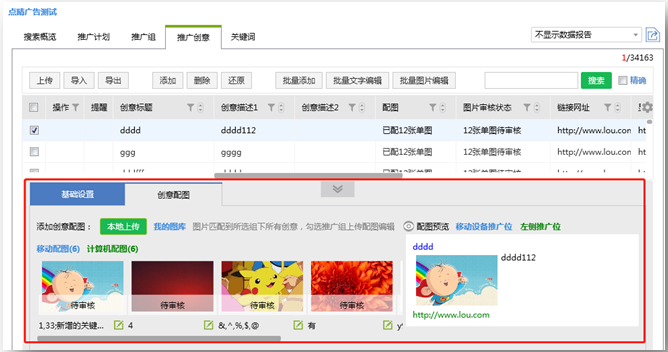
Step1:选择创意
勾选需要添加配图的单条或多条创意(可通过筛选配图数量进行创意筛选)。
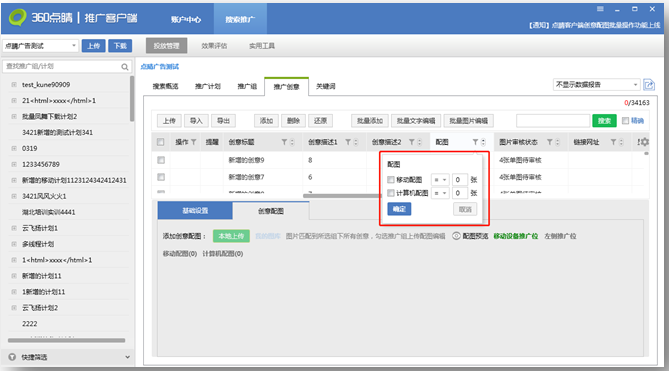
Step2:选择图片
图片来源分为本地上传和我的图库上传,可以选中多张(多10张)。
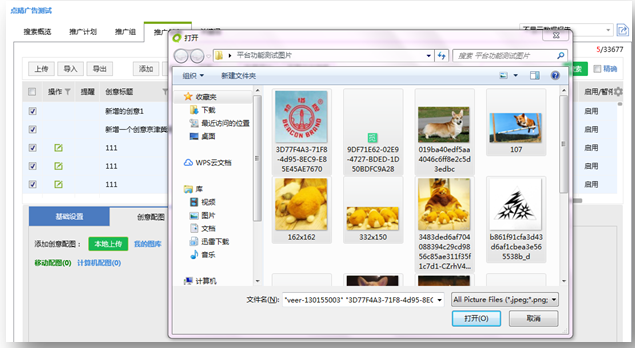
本地图片限制:JPG、JPEG、PNG格式,不小于121*75(若选中创意均为仅移动创意,需不小于200*200),文件≤2M。不可选择非图片格式文件。
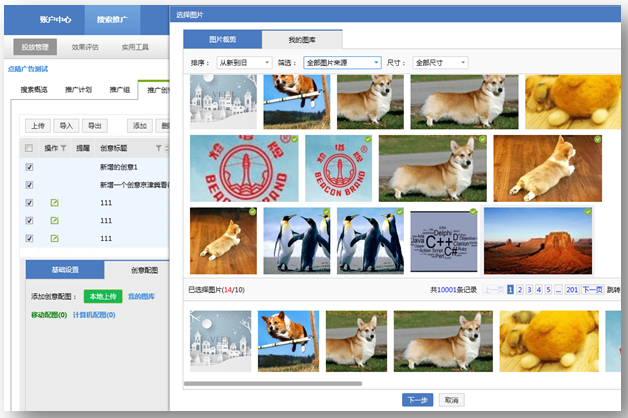
图库图片限制:不小于121*75,≤2M,对应创意全部为仅移动的创意,禁止选中小于200x200的图片。
Step3:剪裁图片
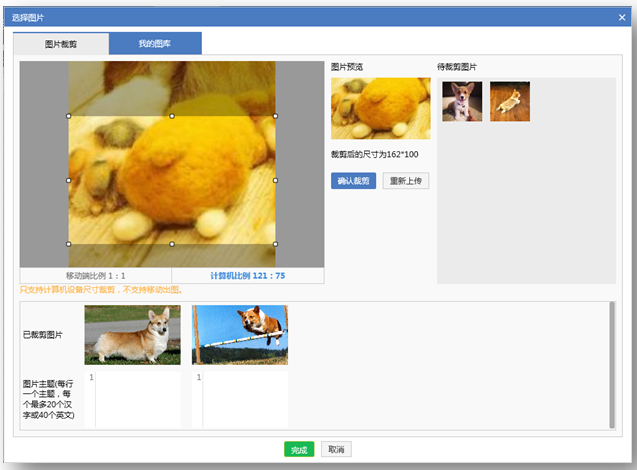
左上为图片裁剪区域,右上为待剪裁图片区域。可拖拽裁剪框修改选中区域。中部图片预览区显示当前选择的裁剪区尺寸,点击确定裁剪后,添加对应图片到下方已裁剪图片区域。点击重新上传,弹出系统本地选择框,新选择的内容会替换之前选中的全部图片,包含上方图片裁剪区域及待裁剪区域的图片,已裁剪图片被清空。剪裁后的图片会直接上传到图库里,方便客户继续使用,但绑定组关系需要上传后才能同步到web端。
支持裁剪设备控制:
A. 对应创意全部为仅移动创意,仅显示移动端比例1:1的裁剪框。
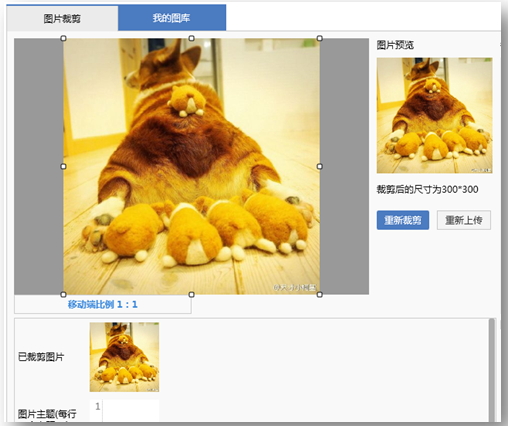
B. 若原始图片宽高有小于200px的情况,移动裁剪tab置灰不可点,并提示:只支持计算机设备尺寸裁剪,不支持移动出图。
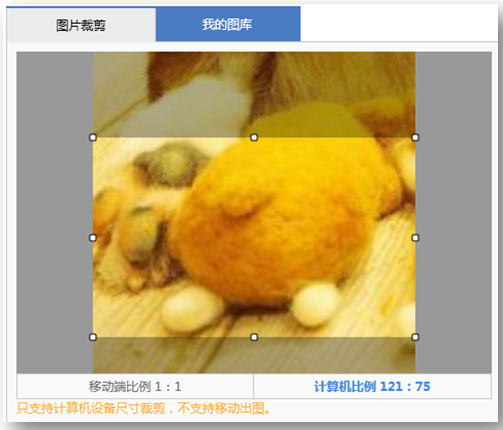
C. 选择比例为1:1或1.6~1.63:1的图片,“确定裁剪”变成“重新裁剪”,下方已裁剪区域直接展示该图片。
Step3:添加图片主题
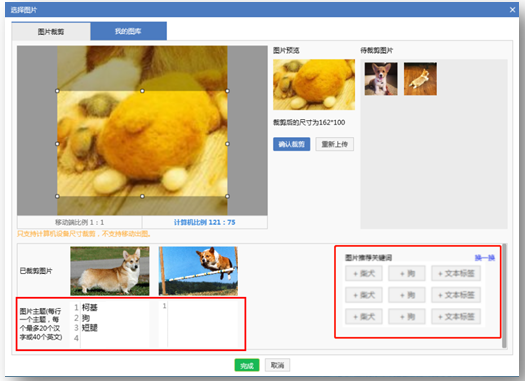
图片主题为必填项,支持选择推荐关键词和自定义输入主题,每个图片不超过5个主题;每行一个主题,每个主题20个汉字或40个英文;若从图库中选择的是已配置过主题的图片,加载图片主题,支持重新编辑;右侧推荐关键词,可点击添加,当关键词覆盖流量过少,或选择了不同推广组创意时,推荐关键词区域隐藏,需手动输入图片主题;
注意事项:
A. 客户端上传创意配图后,需要在推广组(及以上)层级进行上传/下载更新后,才会同步web端生效。
B. 选中不同推广组下的创意,并上传n张图片,实际效果为对覆盖的推广组均添加了这n张图片。选中创意包含仅移动和PC+移动两种情况时,添加PC尺寸图片,只对PC+移动的推广组生效,对仅移动的推广组不生效。
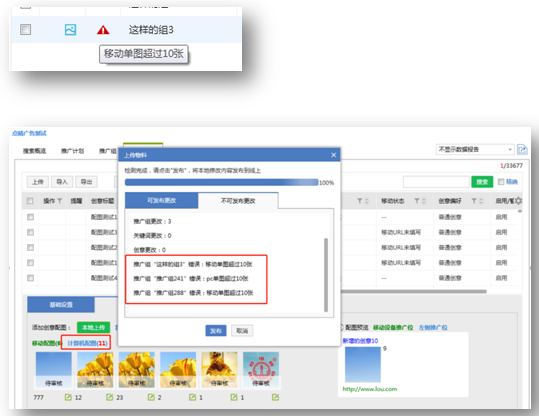
C. 若添加图片后,该条创意PC/移动配图超过10张,则创意层级标红高亮显示,推广组层级提示错误信息,上传时报错提示。
1)批量删除/替换配图
注意:使用该功能前,需更新至新版本客户端,重新下载360推广账户全部物料(左上角下载-整账户下载),否则使用过程中可能会出现操作失败。
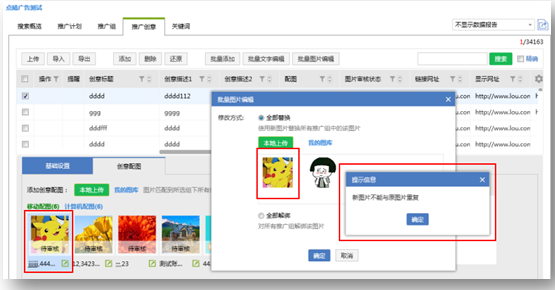
Step1:选择单条创意中的1张配图
Step2:点击右上角“批量图片编辑”
Step3:勾选“全部解绑”,即可将账户内【所有】相同图片删除;勾选“全部替换“,从本地或者图库选择图片,进行剪裁、添加主题(操作同创意配图编辑区)后,即将全账户内【所有】相同图片替换为新上传的一批图片。
注意:若替换的图片中包含原图,提示报错
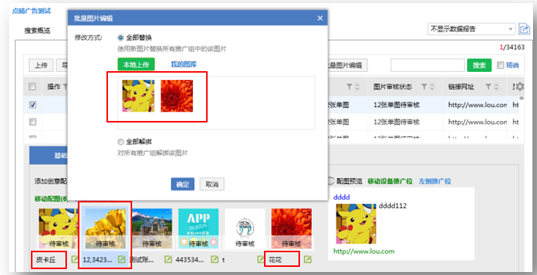
A. 若替换图片中包含被替换图片所在组中的其他图片,则删除被替换的图片,更新原有图片主题
8、关键词编辑
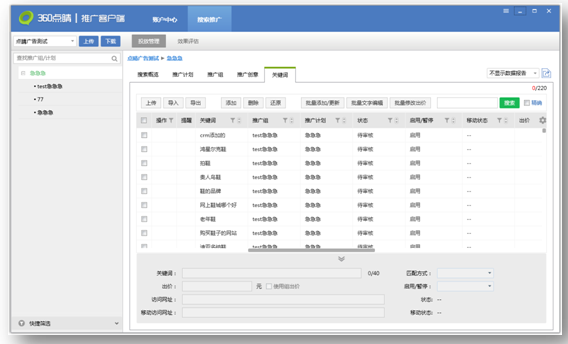
关键词编辑主要是对关键词层级物料进行编辑,可以执行上传、导入、导出、添加、删除、还原关键词、批量添加/更新、批量修改出价等操作。在列表下方编辑区可选择一条关键词编辑,也可选择多条关键词批量编辑。
1)上传、导入、导出、删除、还原关键词与推广组层级功能一致。
2)添加关键词
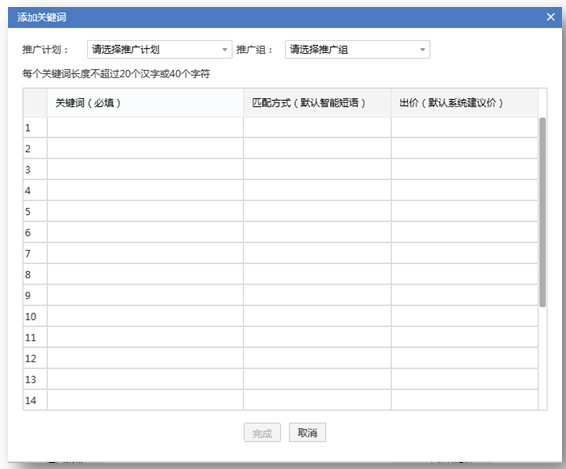
点击添加按钮,弹出添加关键词页面,选择推广计划、推广组,在选择的推广组下填写关键词、匹配方式(默认智能短语)、出价(默认系统建议价)等信息。
1)批量添加/更新关键词
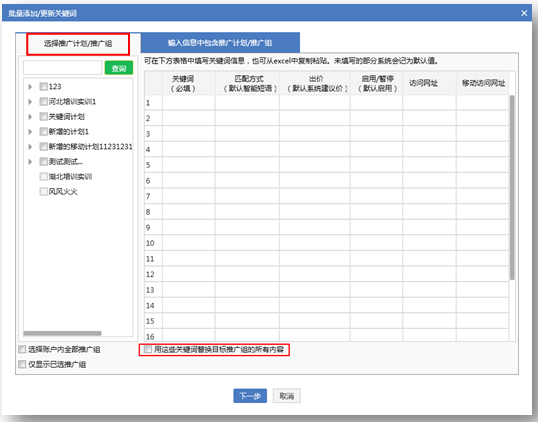
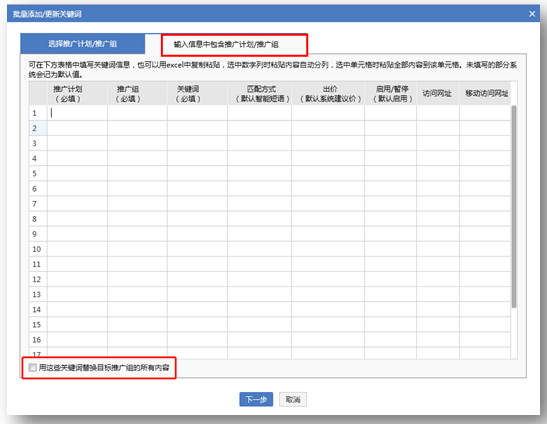
关键词层级区别于组层级主要在于支持使用新增关键词覆盖目标组现有的所有关键词,其他功能与推广组层级的批量新增/更新一致。同一个关键词进行多条修改,系统默认取首条进行校验,对后续重复的关键词操作做去重处理。
1)批量文字编辑
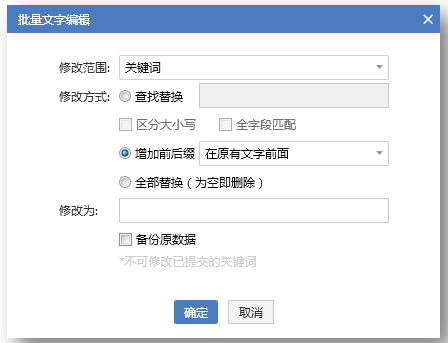
选择需要编辑的关键词,点击批量文字编辑按钮,弹出编辑窗口,选择需要批量编辑的修改内容:关键词、访问网址等;修改方式有查找替换(可选择区分大小写和全字段匹配)、增加前后缀和全部替换。勾选备份原数据后在原推广组下复制一份和之前内容相同的关键词。
注:不可修改已提交关键词,仅可修改本地新增且还未同步到线上的关键词。
1)批量修改出价
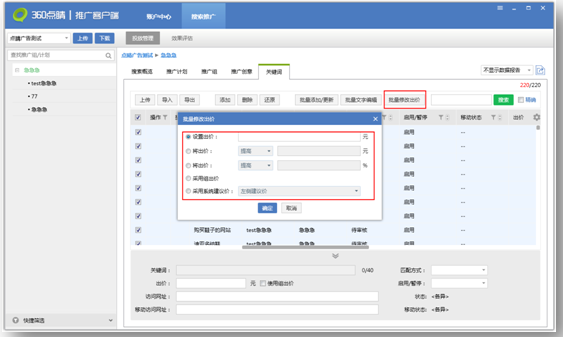
选择需要调价的关键词,点击批量修改出价按钮,弹出批量修改出价窗口,可以针对所选关键词批量设置同一出价,将出价批量提高/降低一定百分比/金额,将出价批量调为组出价,批量采用系统建议价(左侧建议价、左侧前三建议价、低起价)。
9、账户报告数据
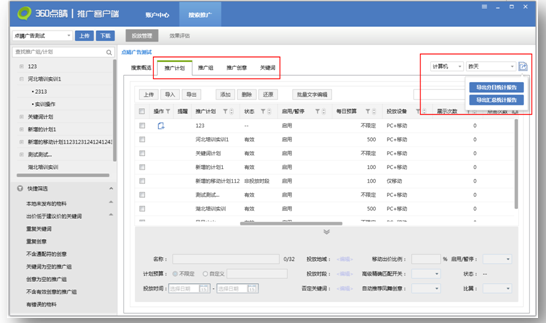
推广计划/推广组/推广创意/关键词维度右上角选择设备类型和时间(近90天),物料列表中会显示展示次数、点击次数、点击率、平均点击费用、总费用这几列,支持导出分日和汇总数据。此处设备类型为广告实际展现的设备,不等同于计划设置的设备类型。默认不显示数据报告。
10、高级样式编辑
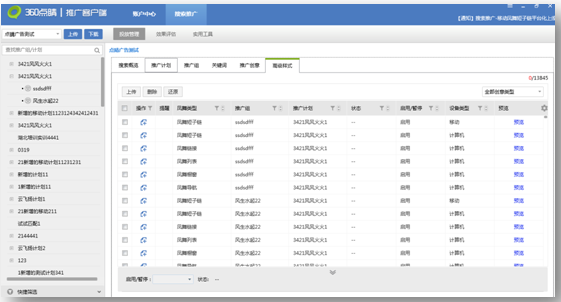
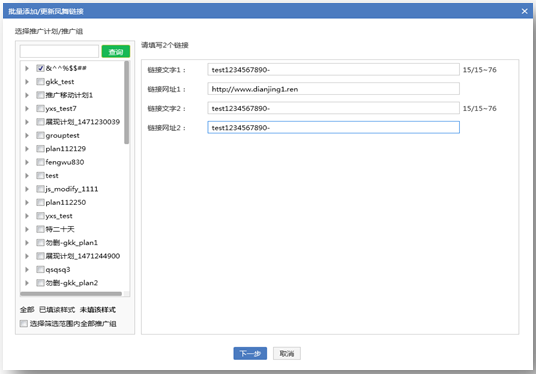
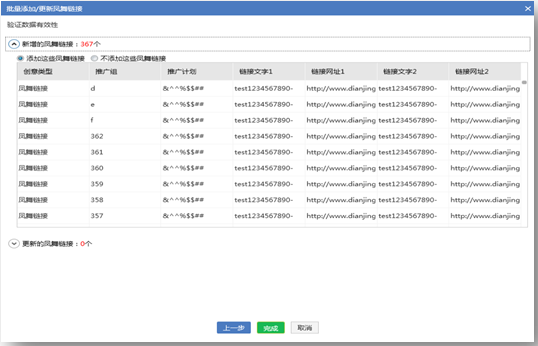
高级样式编辑主要是对高级创意层级物料进行编辑,可以执行上传、删除、还原、批量添加/更新、批量文字编辑。默认选中全部创意类型,在列表下方编辑区域可批量启用/暂停创意。在列表右上方可选择高级样式类型:凤舞导航、凤舞橱窗、凤舞列表、凤舞链接、凤舞短子链,选择某种高级样式后可进行批量添加/更新和批量文字编辑。
1)全部创意类型:
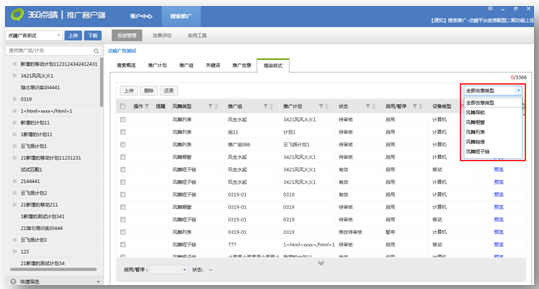
1. 全部创意类型仅支持上传、删除、还原、批量开启/暂停、预览。
2. 全部创意类型默认显示选择框、操作、提醒、创意类型、推广组、推广计划、状态、启用/暂停、设备类型、预览字段。可勾选展现推广组、推广计划、状态、启用/暂停、设备类型、预览、修改时间字段。
3. 在高级样式层级选中内容上传,只上传当前创意类型的更新。在推广组层级上传时,同时上传推广组下高级样式更新。
4. 仅提供基础创意预览,其余字段规则同其他层级相同字段。
2)凤舞导航:
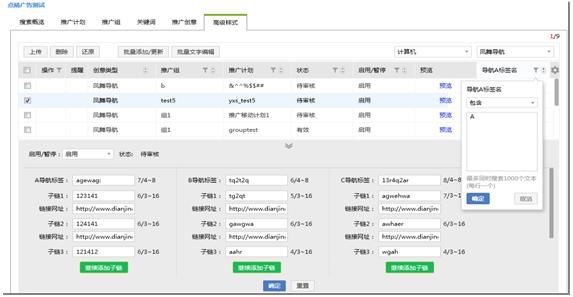
1.选择创意类型“凤舞导航”勾选需要添加编辑的单条或多条创意(可通过筛选链接文字等进行创意筛选)。在下方编辑区选择单条加载对应数据,选择多条默认显示三条子链,点击“继续添加子链”,增加一个子链输入模块,从第四个开始的子链输入模块可删除。可输入10条子链。编辑区内启用/暂停选择后即生效,物料内容需点击确定才可更新成功,物料填写错误在对应便签后提示相应报错,物料错误点击确定后物料不会提交成功并编辑区顶部提示相应错误信息。
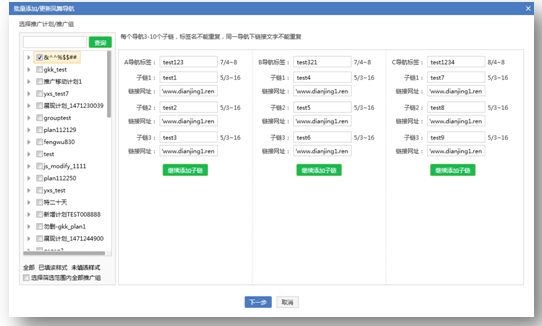
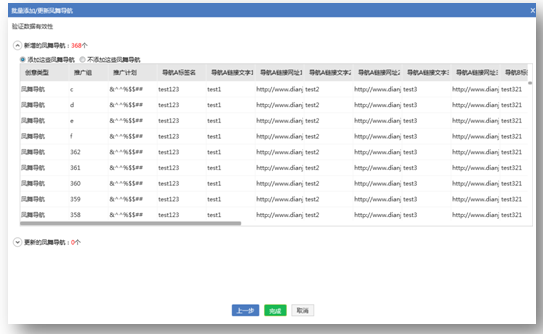
2.点击批量添加/更新凤舞导航可通过推广计划/推广组筛选选择:全部、已填该样式、未填该样式,或勾选选择筛选范围内全部推广组。填写A、B、C导航标签、子链1、子链2、子链3等、链接网址。避免用户误操作,对新增/更新显示两个模块,可选择是否添加/更新。
11、凤舞橱窗
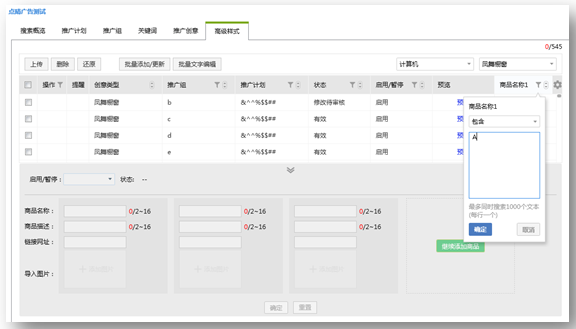
1.选择创意类型“凤舞橱窗”勾选需要添加编辑的单条或多条创意(可通过筛选商品名称等进行创意筛选)。在下方编辑区选择单条加载对应数据。选择多条凤舞橱窗,默认显示三个商品输入模块,可点击“继续添加商品”添加,可输入4样商品(图片上传需保持客户端为登陆状态)。
2.商品图片:点击更新可从本地再次选择符合条件的图片上传,图片限制为:大小为121*75像素,不超过30K;支持JPG、JPEG、PNG格式。
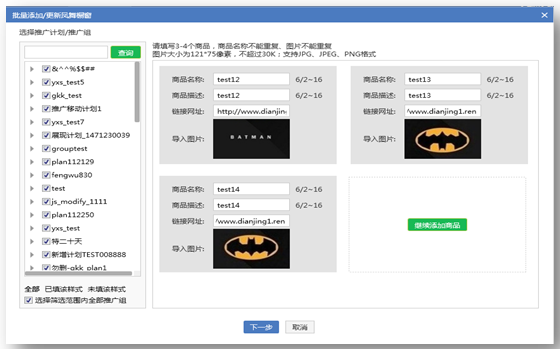
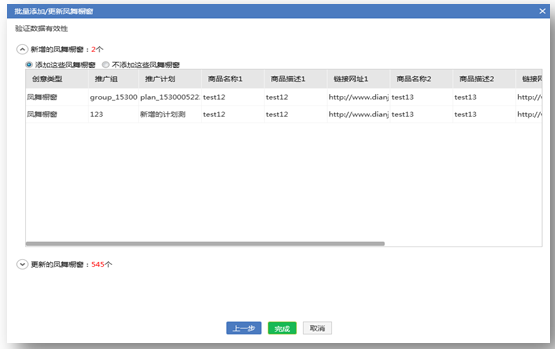
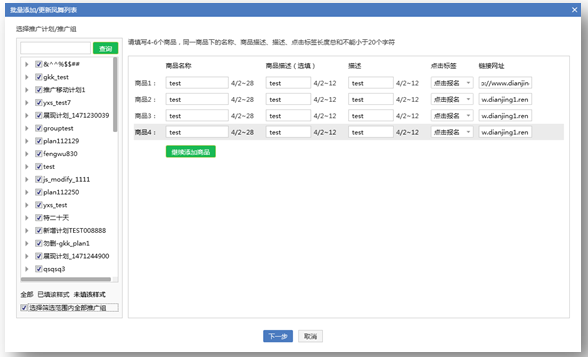
1. 点击批量添加/更新凤舞导航可通过推广计划/推广组筛选选择:全部、已填该样式、未填该样式,或勾选选择筛选范围内全部推广组。填写产品名称、产品描述、链接网址、导入图片(本地选择符合条件的图片上传)。避免用户误操作,对新增/更新显示两个模块,可选择是否添加/更新。
1)凤舞列表:
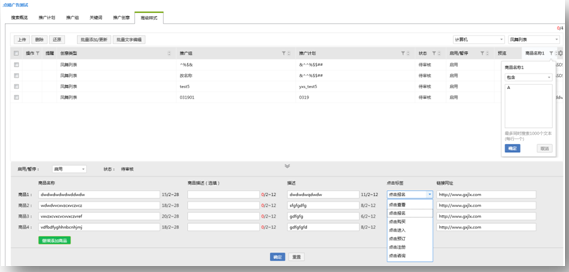
1.选择创意类型“凤舞列表”勾选需要添加编辑的单条或多条创意(可通过筛选商品名称等进行创意筛选)。在下方编辑区选择单条加载对应数据。选择多条凤舞列表,默认显示四个商品输入模块,可点击“继续添加商品”添加,可添加6样商品。
2.点击标签:从点击查看、点击报名、点击购买、点击进入、点击预订、点击注册、点击咨询中选择一项。更改点击标签时,所有商品的点击标签会同时变更。
1)凤舞链接:
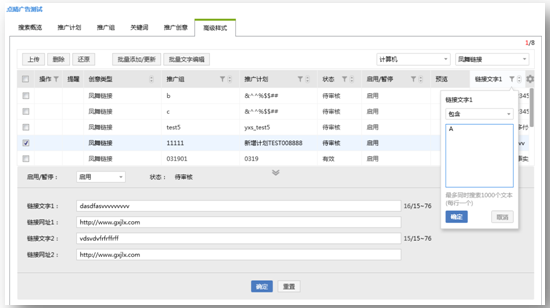
1.选择创意类型“凤舞链接”勾选需要添加编辑的单条或多条创意(可通过筛选项链接文字等进行创意筛选)。在下方编辑区选择单条加载对应数据。选择多条凤舞链接,默认显示2条链接文字输入模块。
我司提供互联网广告营销服务超10年,拥有专业的人才储备
拥有单账户日消耗百万运营经验,广告账户总量超1万!
账户开通后,提供专业的建站运营服务,百名运营服务!
如无需我司进行代运营,可提供较高返点政策,靠谱!
专注信息流广告/直播广告/搜索广告/短视频广告开户服务!